メモ帳の使い方

メモ帳の起動
メモ帳を起動する方法はいくつかありますが、ここでは2つ紹介です。
起動方法は他のアプリ(ソフト)でも同じなので覚えておくとよいです。
検索ボタンから起動する方法
画面左下にある、虫めがねのボタンをクリック
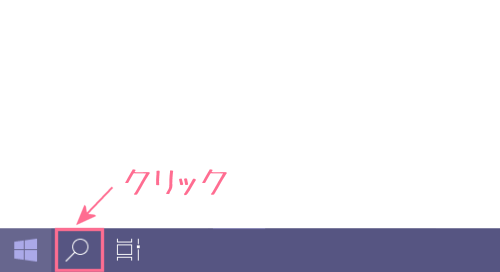
「メモ帳」と入力して、表示された「メモ帳」をクリック
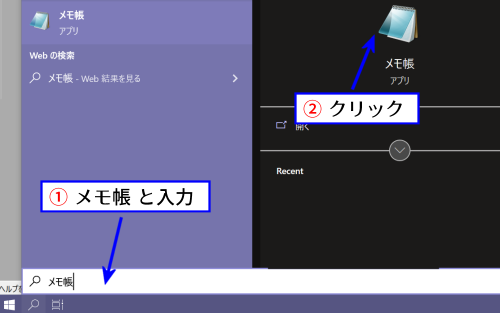
「メモ帳」が起動します。
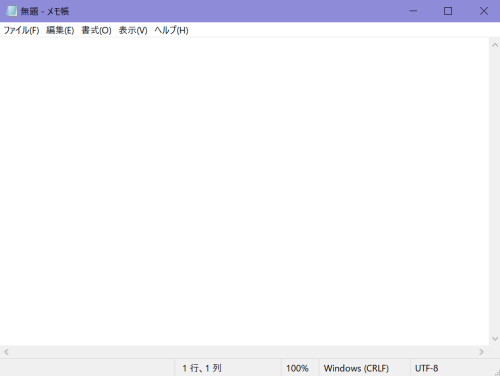
スタートボタンから起動する方法
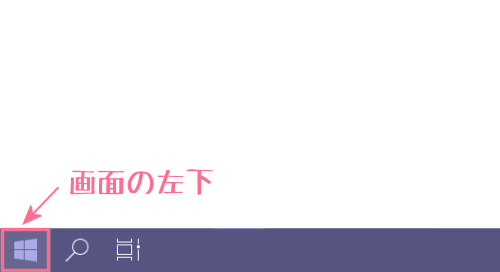
スタートをクリック
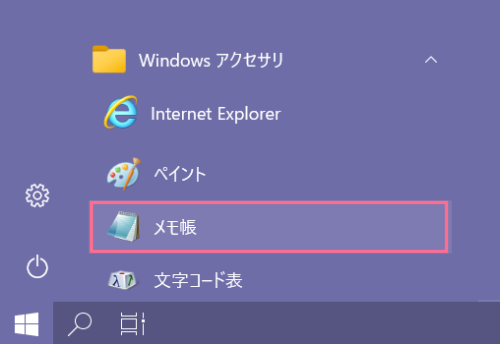
「Windowsアクセサリ」をクリック。

「メモ帳」をクリック。
「メモ帳」が起動します。
メモ帳の保存
新規保存
一度も保存をしていないファイルは「無題」となっています。

ひとまず、なにも入力せずに保存をしてみます。
「ファイル」-「名前を付けて保存」
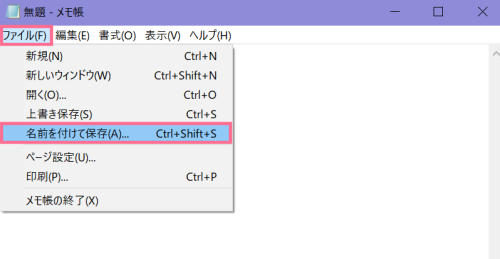
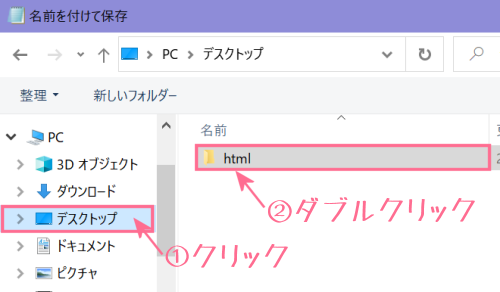
「名前を付けて保存」の画面が出るので、
「デスクトップ」をクリックし、作成した「html」フォルダーをダブルクリックします。
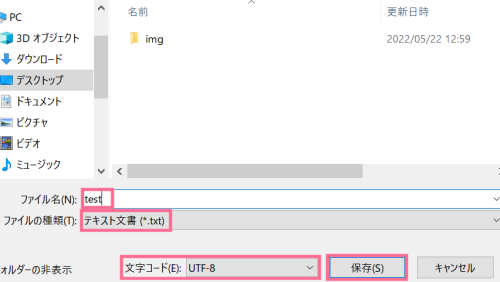
ファイル名は「test」、文字コードは「UTF-8」にして、保存します。
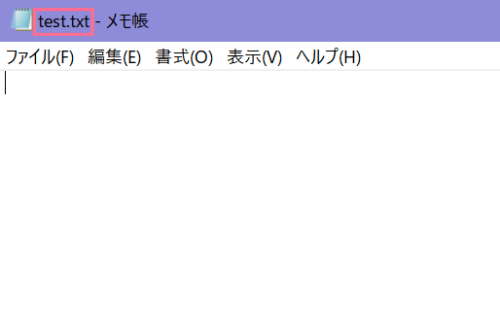
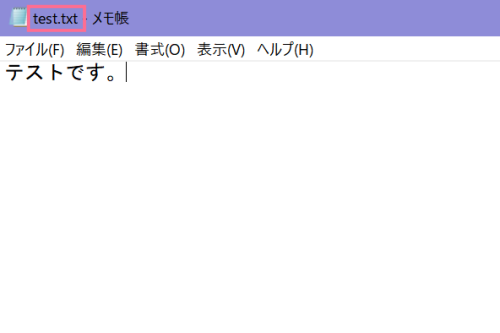
保存されたらファイルの名前が表示されます。
上書き保存
一度保存をしたファイルに編集を加えると、アスタリスクが表示されます。

このままメモ帳を閉じてしまうと編集した内容が保存されないので、「上書き保存」をします。
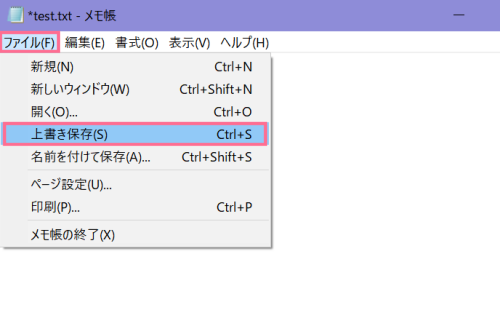
保存されてアスタリスクが消えました。
メモ帳を閉じる
メモ帳を閉じるときは、「×」で閉じるか、
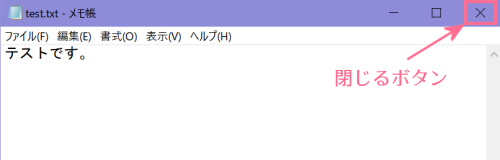
「ファイル」-「メモ帳の終了」をクリックします。

以上で起動、保存、閉じる は終わりです。
2026/02/23