MySQLのダウンロードとインストール

ローカル環境でMySQLを動かすためにパソコンにインストールします。
ここでは バージョン5.7.32のダウンロードとインストールの説明をします。
公式サイト
MySQLのダウンロード
https://www.mysql.com/downloads/
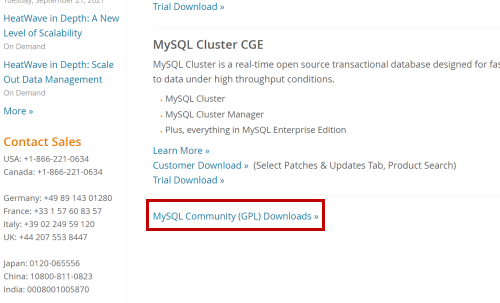
ダウンロード画面の「MySQL Community(GPL)Downloads」をクリック。
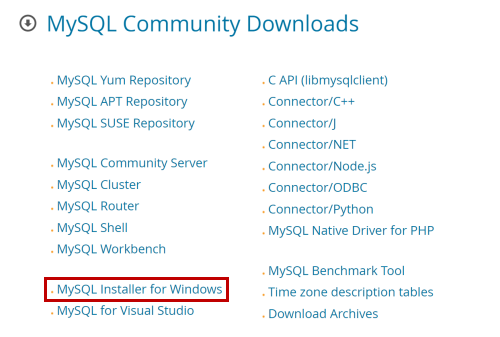
「MySQL Installer for Windows」をクリック。
「Microsoft Windows」が選択されていることを確認して、下側のファイルをダウンロードします。

違うバージョンをダウンロードしたいとき
違うバージョンをダウンロードしたいときは、「Looking for previous GA versions?」をクリックします。

次の画面では違うバージョンが表示されるので、同じように 「Microsoft Windows」が選択されていることを確認して、下側のファイルをダウンロードします。
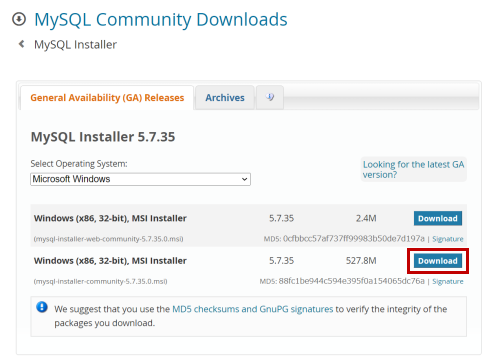
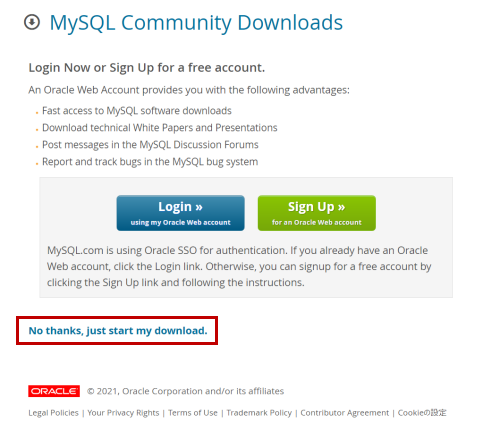
「No,thanks,just start my download.」をクリックすると、ダウンロードが始まります。
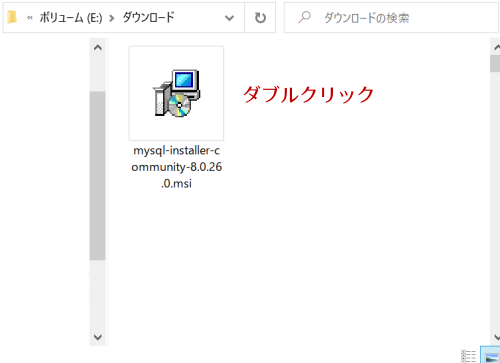
ダウンロードしたファイルをダブルクリックすると、インストールが始まります。
MySQLのインストール(5.7.32)
ここでは、以前パソコンにインストールした「MySQL5.7.32」のインストール方法を記載しています。
バージョンが違っても方法は同じだと思いますので参考にしてみてください。
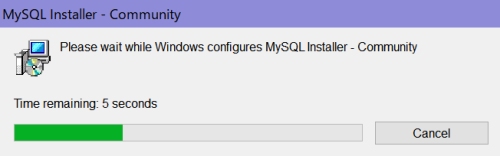
ダウンロードしたファイルをダブルクリックすると、インストールが始まります。
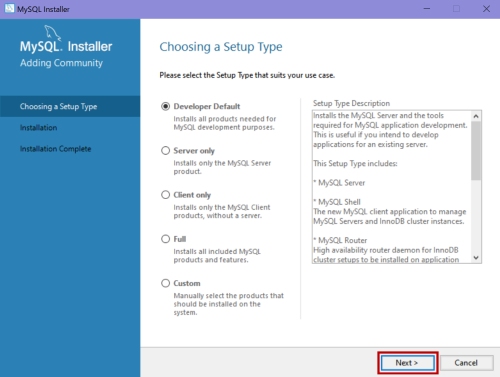
「Developer Default」をクリックして次へ
次へ

「Execute」ボタンが現れたら、このボタンをクリックします。
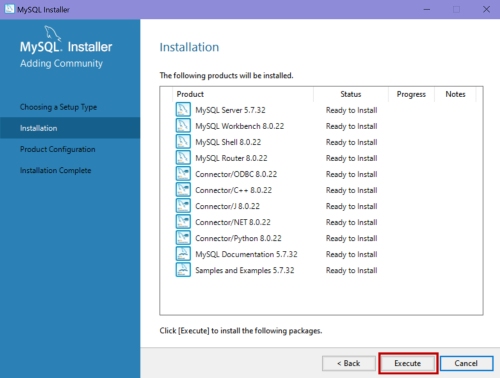
必要なプログラムがインストールされます。
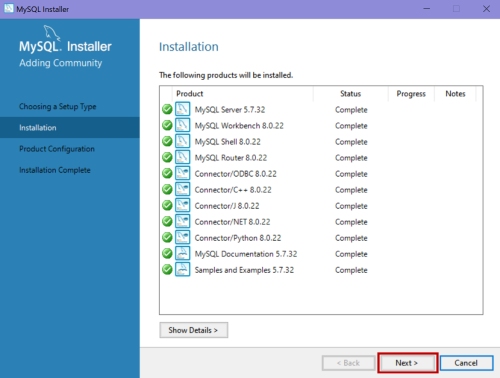
次へ
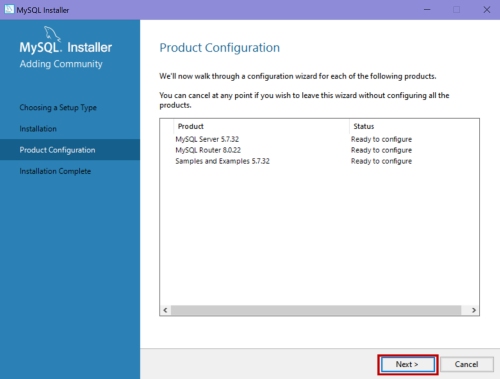
次へ
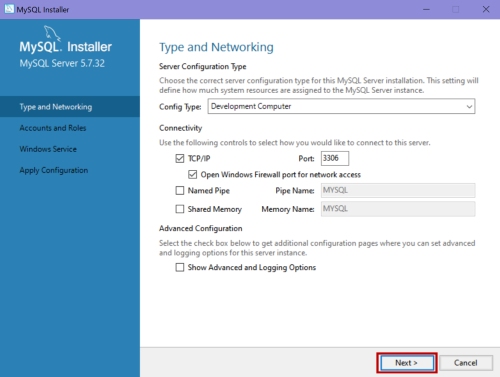
MySQLのパスワードを決めて入力し、次へ。
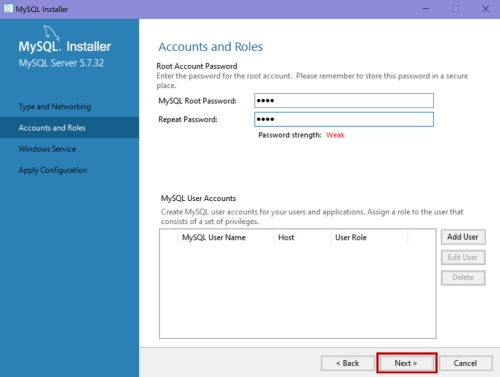
次へ
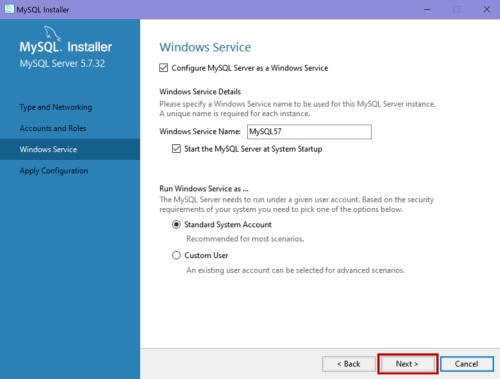
「Execute」ボタンが現れたので、このボタンをクリックします。
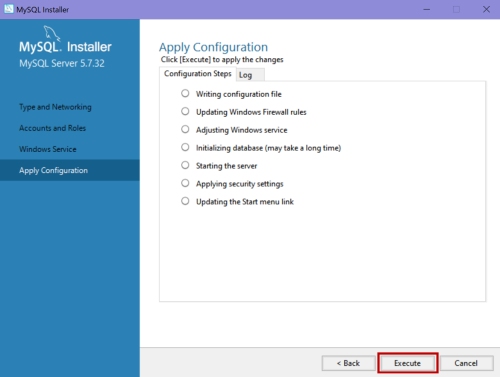
必要なプログラムがインストールされたあと「Finish」ボタンをクリックします。。
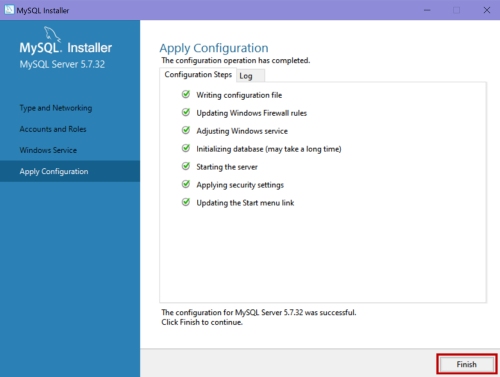
終わりかと思いきや、次・・
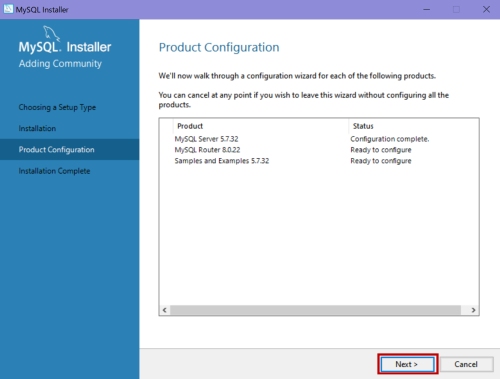
「Execute」ボタンが現れたので、このボタンをクリックします。
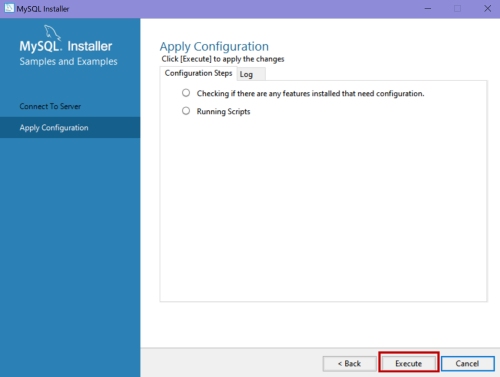
先ほど決めたパスワードを入力して次へ
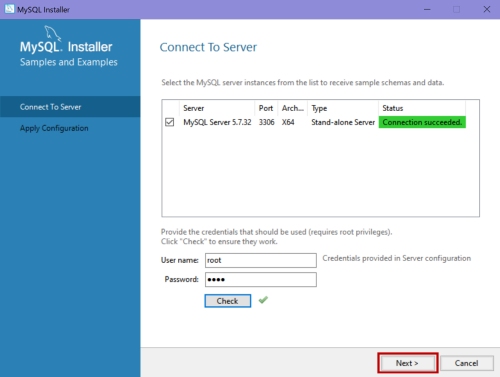
Finishボタンをクリックします。
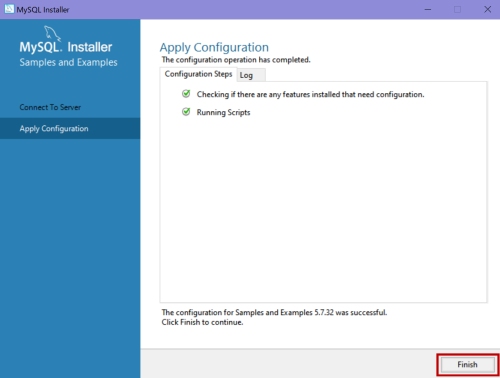
またしても終わりかと思いきや。。次へ
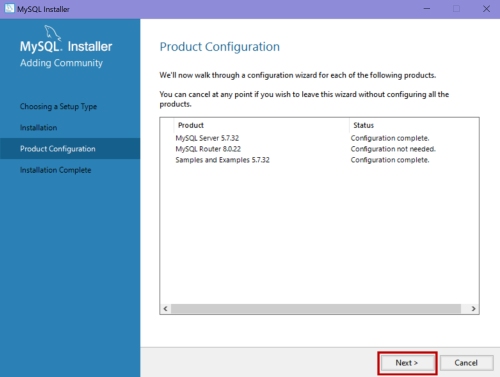
これでやっと終わりです。
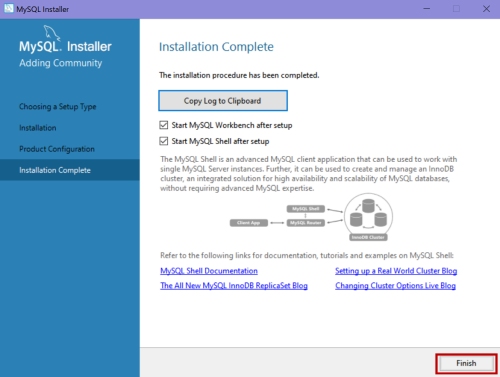
まとめ
- 公式サイトからダウンロード
- ファイルをダブルクリックしてインストール
画像が多いわりに、これだけの工程(;^_^A
パスワードを入力すること以外はほとんどデフォルトなので、画面に沿って進めて行けばインストールはできると思います。
ぜひ挑戦してみてください。
2026/03/12