手書き文字をLINEスタンプにする - Paint Shop -
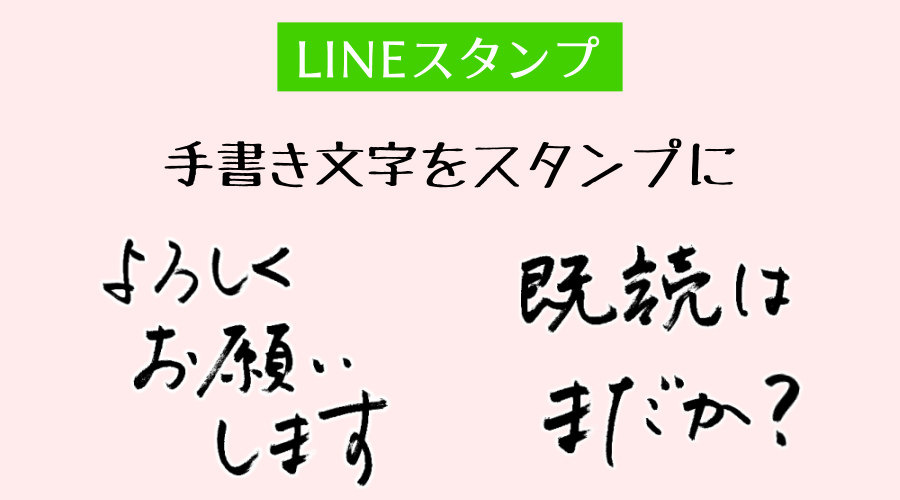
アプリでLINEスタンプが作れますが、あえて紙とパソコンを使った作り方のご紹介。
今は文字だけのスタンプもOKになっててびっくり Σ(゚Д゚)
こんな簡単なのでいいのか?と思いつつ、作ってみたのでご参考までに。
必要なもの
- A4用紙などの紙
- マジック or 筆ペン など
- スキャナ(プリンターなどに付属している場合もあります)
- パソコン
- 画像処理ソフト(今回はPaintShopを使います)
スタンプにしたい文字をひたすら書く

その後スキャナで読み込んで、明るさやコントラストを調整。
私の場合、気に入った文字が書けるまで同じ文字を何個も何個も書いていたので、それを見た息子に「病んでいるのか」と言われました。
ちゃんと家族には説明しましょう(笑)
画像処理ソフトで加工する
LINEスタンプの画像サイズは決まっているので(W 370 × H 320)、その枠をあらかじめテンプレートで用意する。
余白が10pxほど必要なため、↓ 赤枠の中に納まるようにする
※現在は余白の考慮は不要です(2021.10)

効率の良い方法がもっとあると思いますが、私はこのテンプレートを40個作ります。
レイヤーを追加して、読み込んだデータを貼り付ける

読み込んだデータから、文字を選択して貼り付ける。
貼り付けるときは、「背景色を透過にして」にします。


このままでは枠に入っていないので、「自由選択ツール」で文字に沿って選択して移動させます。


背景のゴミを取る
一見、背景はピンクでこのまま透過処理ができるかと思いますが、「自動選択」-「反転」をさせると、ゴミが出てきます。

ゴミのある部分を覚えておき、現在の選択を解除してからゴミを選択して「Delete」で消します。
「自動選択」-「反転」を繰り返して確認。
このように綺麗になったら、選択を一旦解除。

文字の回りを囲む
透過処理をしやすくするためと、スタンプを使う際に黒背景でも文字がわかるよう、文字を囲みます。
「自動選択」で文字の中も選択していきます。

選択範囲の反転、選択範囲の拡大、境界をぼかす。


レイヤーを追加して、塗りつぶし


PNGで保存
選択を解除して、赤い枠線を非表示に。

その後、PNGで保存します。
透過色は背景の色(今回はピンク)を指定します。

これを、LINEスタンプにする分(8個~40個)繰り返します。
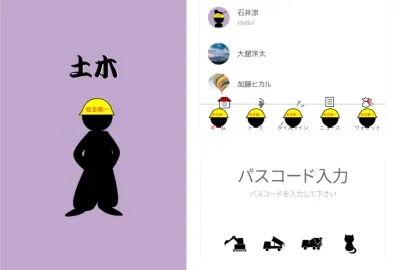
他に、メイン画像とトークルームタブ画像 も同様に作ります。
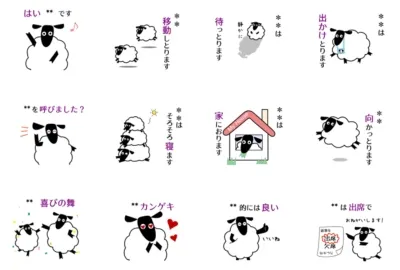
出来上がったスタンプはこちら「手書きの筆文字」
★透過について★
透過処理はLINEスタンプでは必須です。
私も何度かリジェクトの経験がありますが、ほとんどが透過処理の不備でした。
背景が何色でも馴染むよう、少し薄めの背景色を使うと良いですよ。

2018/02/21
2026/03/07