イラストのコピーと貼り付け

新しいイラストを作る
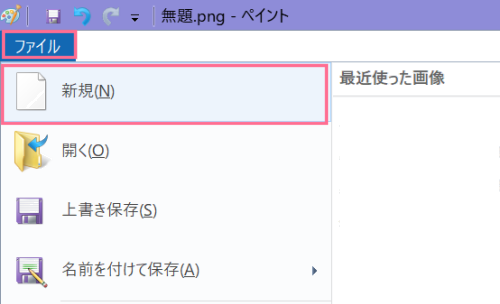
「ファイル」-「新規」をクリック。
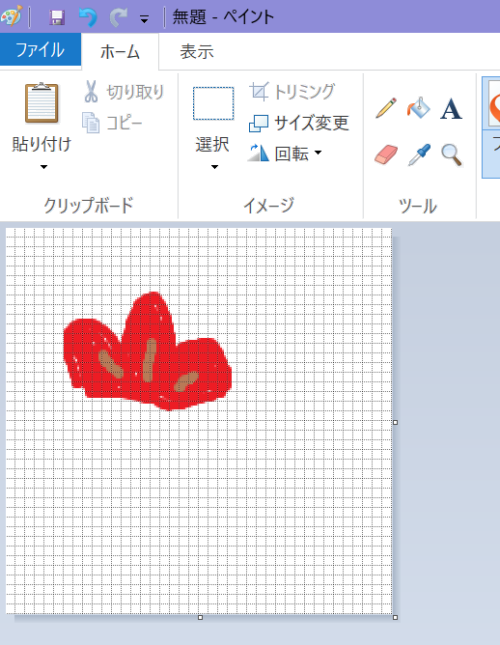
左上のほうにイラストを描く。
イラストをコピーする
イラストを選択して、イラスト上で右クリック、「コピー」をクリック。

イラストを貼り付ける
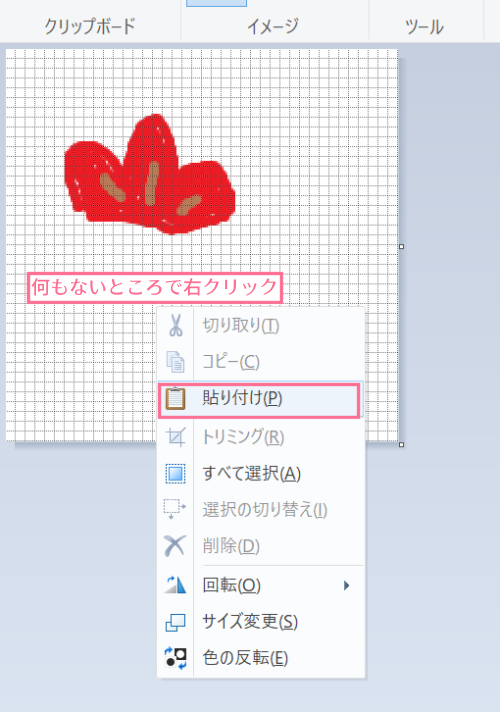
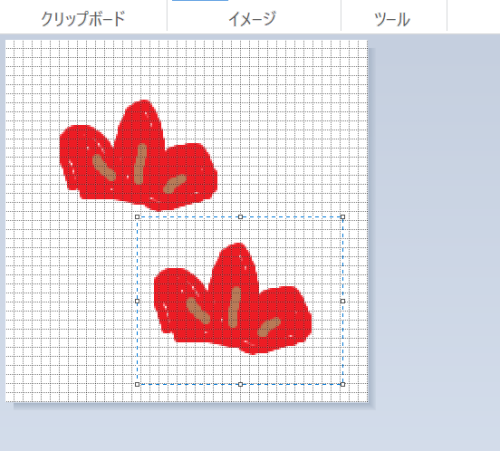
何もないところで右クリック、「貼り付け」をクリック
貼り付けられたイラストを移動させる。
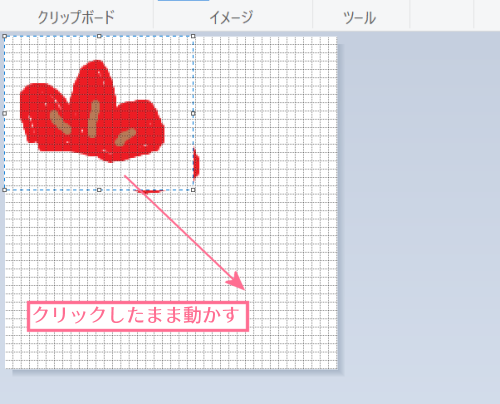
コピーができました。
イラストを保存する
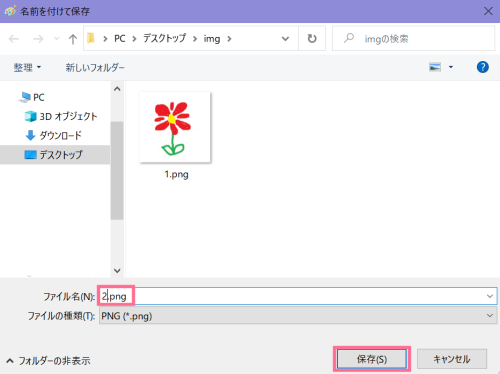
「ファイル」-「名前を付けて保存」-「PNG画像」を選ぶ。
名前は「2.png」。
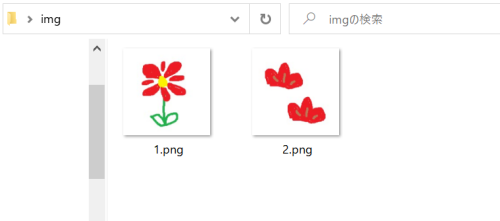
フォルダを確認してみる。
以上で「ペイントで画像を作ってみよう」は終わりです。
自身で作った画像は、ホームページのワンポイントや壁紙にも使えますので活用してみてください。
終わりに
最後までお付き合いいただきありがとうございました。
なるべく工程を少なくして、図解を心がけましたがいかがでしたでしょうか。
はじめは操作に手間取るかもしれませんが、作っていくうちに慣れてきます^^
遊びながら習得してくださいね。
TOPページでも触れた「Paint Shop(ペイントショップ)」をはじめ、
・Medi Bang Paint(メディバンペイント)無料
・CLIP STUDIO PAINT(クリップスタジオペイント)無料体験あり
など、今は高機能なお絵かきソフト(アプリ)があるので興味をもった方は検討してみるのも良いと思います。
このようなソフトで試行錯誤しながら何個も作っていくと、LINEスタンプも作れるようになります。
Paint Shop 2019 を持っていますが、自身のパソコンのスペックに合うもの、レビューなども参考に、十分 比較検討してください。
2026/03/09